

 一、微信小程序简介与优势
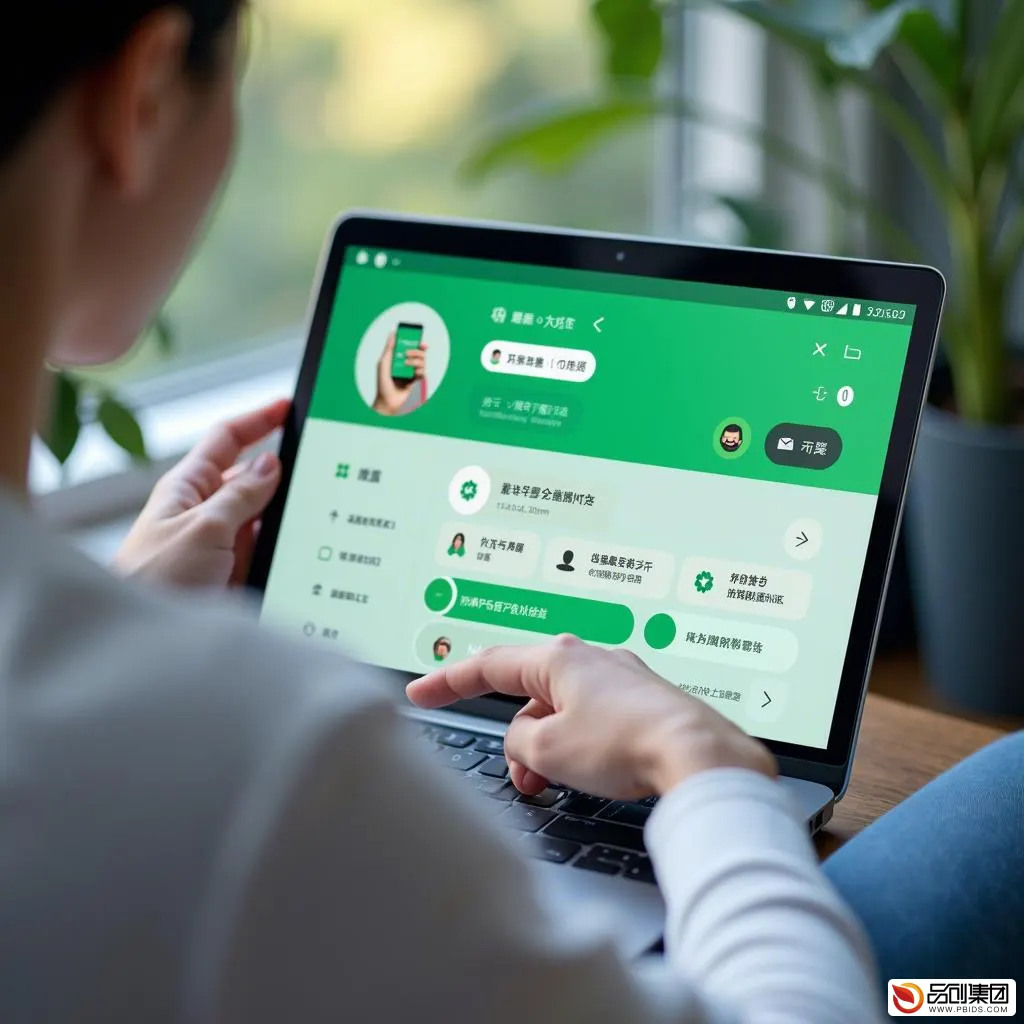
微信小程序于2016年推出,是一种在微信内部运行的应用形式。它的出现为用户提供了更加便捷的应用使用体验,无需下载安装即可使用各种应用服务,极大地节省了手机存储空间,并且能够快速启动应用,真正实现了“触手可及”的应用梦想。随着时间的推移,小程序的功能不断完善,生态也日益丰富,成为移动应用开发领域的重要组成部分。与支付宝小程序、钉钉小程序等竞品相比,微信小程序具有独特的优势,如依托微信庞大的用户基础,用户可以在微信内自由分享小程序,传播更加便捷高效。同时,微信小程序的开发速度较快,开发者能够利用微信丰富的API接口快速构建应用,降低开发成本。
二、微信小程序开发入门
(一)注册与认证
- 注册小程序账号:进入微信公众平台,点击“立即注册”。选择“小程序”,填写相关信息,完成注册流程。注册成功后,登录小程序账号,完善小程序信息,如名称、图标、描述等。
- 微信认证:提交企业资料或管理员资料,进行微信认证。认证过程中可能需要支付一定的认证费用(如300元)。认证通过后,获得小程序的AppID,这是开发小程序的必要凭证。
(二)开发环境准备
- 下载并安装微信开发者工具:访问微信公众平台,进入小程序管理页面,找到开发者工具的下载地址,根据操作系统选择对应的版本进行下载安装。
- 创建小程序项目:打开微信开发者工具,使用微信公众平台账号登录。点击“新建项目”,输入AppID和项目名称。选择一个空白模板或自定义模板,点击“创建”即可开始开发。
(三)小程序设计
- 界面设计:使用WXML(微信标记语言)和WXSS(微信样式表)进行页面设计和样式调整。设计过程中注意保持界面的简洁明了,注重用户体验。
- 功能设计:根据小程序的需求,设计相应的功能模块,如商品展示、购物车、订单管理、支付功能等。使用JavaScript语言编写小程序的逻辑代码,实现各项功能。
(四)开发过程
- 编写代码:在微信开发者工具中编写小程序的代码,包括前端和后端部分。前端部分主要负责界面的展示和用户交互,后端部分则负责数据的存储和处理。
- 测试与优化:在开发过程中,不断进行测试,确保小程序在不同设备和网络环境下都能正常运行。根据测试结果,进行必要的优化和调整,提升小程序的稳定性和用户体验。
(五)提交审核与发布
- 提交审核:在微信开发者工具中,点击“代码管理”中的“提交审核”按钮。填写相关信息,如小程序名称、类目、标签等,并提交审核。
- 发布上线:审核通过后,点击“发布”按钮,将小程序发布上线。发布后,可以在微信中搜索小程序名称或扫描小程序码进行访问。
(六)后续维护
- 关注用户反馈:及时处理用户反馈的问题和建议,不断优化小程序的功能和体验。
- 持续更新:根据市场需求和用户需求,持续更新小程序的内容和功能,保持小程序的活力和竞争力。
三、微信小程序开发框架与实例
(一)开发框架
微信小程序的开发主要分为三个部分:逻辑层(JS)、视图层(WXML)和样式层(WXSS)。逻辑层主要负责处理数据、业务逻辑和与视图层的交互;视图层负责页面的布局和显示;样式层负责页面的样式。
(二)开发实例
下面我们以一个简单的“Hello World”示例来演示微信小程序的开发过程。
- 创建项目:打开微信开发者工具,新建一个小程序项目,输入项目名称、AppID等信息。
- 编写视图层(WXML):在项目目录下的pages/index/index.wxml文件中,输入以下代码:
<view><text>{{message}}</text></view>
这里我们使用了view和text两个标签,用于显示一个文本信息。{{message}}是数据绑定的写法,表示将message变量的值显示在文本中。
- 编写逻辑层(JS):在项目目录下的pages/index/index.js文件中,输入以下代码:
Page({
  data: {
    message: 'Hello World'
  }
})
这里我们使用了Page函数,用于定义一个页面。data对象用于存储页面的初始数据,这里我们定义了一个message变量,值为Hello World。
- 编写样式层(WXSS):在项目目录下的pages/index/index.wxss文件中,输入以下代码:
view {
  display: flex;
  justify-content: center;
  align-items: center;
  height: 100%;
}
text {
  font-size: 24px;
  color: #333;
}
这里我们为view和text标签设置了一些简单的样式,使文本居中显示,并设置了字体大小和颜色。
- 配置文件:在项目目录下的app.json文件中,确保已经配置了index页面,如下所示:
{
  "pages": ["pages/index/index"],
  "window": {
    "backgroundTextStyle": "light",
    "navigationBarBackgroundColor": "#fff",
    "navigationBarTitleText": "Hello World",
    "navigationBarTextStyle": "black"
  }
}
这里我们配置了小程序的页面路径和全局样式,如导航栏的标题和颜色等。
- 预览效果:在微信开发者工具中,点击“预览”,扫描二维码,即可在手机上查看小程序的效果。此时,你应该能看到一个居中的“Hello World”文本。
四、微信小程序开发进阶
(一)组件化开发
微信小程序提供了一系列的基础组件,如按钮、列表、输入框等,你可以直接在WXML中使用这些组件。此外,你也可以自定义组件,将复杂的界面拆分成多个独立的组件,提高代码的复用性和可维护性。
(二)API调用
微信小程序提供了丰富的API,你可以调用这些API来实现各种功能,如获取用户信息、发起网络请求、调用设备功能等。你可以在微信小程序的官方文档中查找到所有的API。
(三)云开发
微信小程序的云开发是一种全新的开发模式,它提供了数据库、存储、云函数等服务,你无需搭建服务器和后台,就可以开发出完整的应用。这极大地降低了小程序开发的门槛和成本。
五、微信小程序开发注意事项
(一)遵守规范
在开发微信小程序时,需要遵守微信小程序的开发规范,确保小程序的正常运行和用户体验。
(二)注意性能
优化小程序的性能和资源占用,减少不必要的网络请求,合理使用缓存,优化图片资源等,可以提高小程序的运行效率和用户体验。
(三)保护用户隐私
在开发小程序时,需要注意保护用户隐私,不要泄露用户信息,确保用户数据的安全。